Calendario agenda anual personalizado

¿Te gustaría crear un calendario agenda anual personalizado con el color y logotipo propio? ¿Un calendario como este?

Calendario agenda personalizado
Calendario agenda anual personalizado con color y logotipo propios

Bueno, este calendario, lo podría crear Amazon algun día, si se decidiese, utilizando nuestra herramienta gratuita de creación de calendarios personalizados.

Pero tu también puedes crear un calendario agenda anual personalizado como este con tu propio logotipo o imagen y color que desees. ¡Es muy fácil!

Te dejamos el formulario para que lo crees. Después del formulario tienes las instrucciones, pero tal vez no las necesites.

[xyz-ips snippet=»Formulario-calendario-anual-doce-paginas-personalizado»]

Instrucciones para crear el calendario anual personalizado con formato de agenda

Se trata de un calendario anual personalizado con formato de agenda. Son doce meses y por lo tanto tiene 12 páginas, con una tabla para cada mes. Cada día tiene una casilla, con el fin de poder apuntar lo que se desee o tengas previsto realizar en ese día: citas, cumpleaños, viajes, reuniones, etc.

Para poder crear el calendario personalizado con formato de agenda, simplemente hay que indicar el año del que se quiere el calendario agenda, el color y el logotipo o imagen que se quiere que tenga el calendario.

También debemos indicar si queremos que los días festivos tengan un color de fondo igual al del resto del calendario, un color más claro, o por el contrario, no tengan ningún color, como el resto de días que no son festivos.

Por último solo resta dar al botón de «Ver calendario e imprimir» e inmediatamente aparecerá en nuestra pantalla el calendario agenda listo para ser imprimido.

Si no nos gusta como nos ha quedado el calendario, podemos volver atrás y cambiar las opciones no deseadas, como año, logotipo, color o fondo de los días festivos.

Si ya hemos dado con el diseño ideal para nuestro calendario agenda, conviene tener en cuenta, que el calendario esta en formato horizontal, por tanto deberemos indicar en las opciones de impresora, imprimir en horizontal. También activar la opción de imprimir fondo o imagenes de fondo, si queremos que los fondos del calendario también salgan impresos.

Imprimir calendario agenda básico

Si no quieres un calendario agenda personalizado, puedes optar por un calendario agenda anual básico. Solo tienes que ir a nuestra página inicial de nuestra web Calendario, elegir el calendario anual que quieres que se visualice en pantalla y al final te aparecerá la opción de imprimir calendario agenda.

Una vez tengas tu calendario, te agradeceremos mucho que nos dejes un comentario sobre como ha ido tu experiencia en la creación del calendario, como te ha quedado, etc. También podrás dejarnos dudas o sugerencias. ¡Muchas gracias!

Calendario anual vertical personalizado

En unos segundos puedes tener una calendario vertical personaliado gratis como este:

Calendario anual vertical personalizado
Calendario anual vertical pesonalizado

¿Te gusta? Puedes hacer tu propio calendario anual vertical personalizado rapidamente con el formulario que te presentamos a continuación.

Después del formulario tienes las instrucciones para crear el calendario anual vertical personalizado e imprimirlo luego. Pero tal vez, no necesites ni las instrucciones.

[xyz-ips snippet=»Formulario-calendario-vertical-personalizado-anual»]

Instrucciones para crear el calendario anual vertical personalizado

¡Es muy fácil! Solo tienes que elegir el año del que quieres el calendario. Luego eliges un color para el borde y el fondo de los meses. Eliges si los nombres de los meses los quieres en blanco o negro.

Despues tienes que elegir la imagen, fotografía o logotipo que quieras que aparezca en tu calendario anual vertical.

Podrás poner además un texto en el calendario. El que tu desees. Puedes aprovecharlo para indicar el nombre de tu empresa, el teléfono y página web… aunque en realidad puedes poner el texto que lo desees.

Finalmente deberás dar al botón de «Ver el calendario e imprimir» e inmediatamente te aparecerá tu calendario anual en vertical con el logotipo, color y mensaje elegidos por ti.

Si hay algo que no te gusta del calendario, puedes volver atrás y cambiar lo que desees.

Cuando ya tengas el calendario a tu gusto podrás imprimirlo. Puedes imprimir el calendario vertical directamente dando al botón de imprimir o puedes bajarte el calendario en archivo pdf.

Si en lugar de querer un calendario anual vertical personalizado, quieres un calendario también anual y también personalizado acude a la siguiente página.

Tal vez, también te interese un calendario agenda personalizado. Puedes crear el calendario e imprimirtelo con la siguiente herramienta también gratuita.

Cuando hayas terminado de crear tu calendario, te agradeceremos que nos dejes un comentario contando tu experiencia. También nos podrás comentar dudas o plantear sugerencias. ¡Muchas gracias!
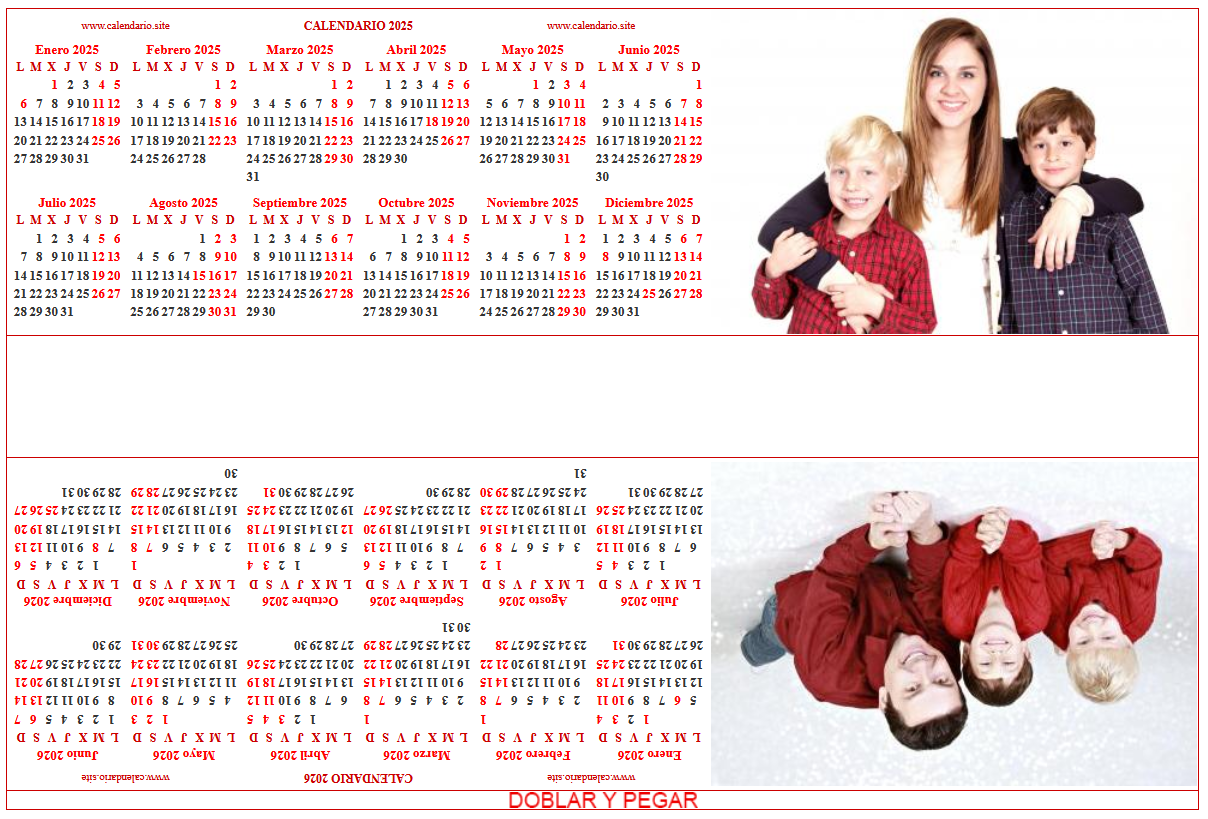
Calendario anual horizontal personalizado

Con la herramienta que presentamos puedes crear tu calendario anual horizontal personalizado. Un calendario como el siguiente:

Calendario anual horizontal personalizado

¿Te gusta? Tu puedes crear en unos segundos un calendario como este. Del año que quieras y con el color y logotipo personalizado que desees. Sin más dilación te dejamos el formulario para que lo crees. Más abajo tienes las instrucciones por si las necesitas.

[xyz-ips snippet=»Formulario-calendario-horizontal-personalizado-anual»]

Instrucciones para crear un calendario anual horizontal personalizado

Simplemente tienes que indicar de que año quieres tu calendario anual horizontal personalizado. Luego indicas de que color quieres el calendario. También indica si quieres blanco o negro como color de los nombres de los meses.

Podrás incorporar un mensaje de texto al calendario. Puedes utilizar esta opción para añadir detalles como cuenta de correo, telefono o página web de tu empresa, o simplemente para escribir lo que deseas.

Luego tienes que hacer clic en Examinar o Seleccionar archivo (depende del navegador que utilices), para buscar tu logotipo o imagen para tu calendario en la carpeta o dispositivo en el que lo tengas.

Por último haz clic en el botón «Ver e imprimir en el calendario» y en unos segundos verás tu calendario listo para ser imprimido

Puedes imprimirlo haciendo clic en el botón de imprimir o también puedes descargarte el calendario en formato pdf.

Si cuando ves el calendario, alguna opción no es de tu agrado, puedes volver atrás y cambiar la opción que desees: el color, el logotipo, el año, o el mensaje personalizado para tu calendario.

Si por el contrario, prefieres un calendario personalizao en formato vertical puedes hacer clic aquí para crearlo.

Si quieres un calendario agenda también personalizado puedes hacer clic aquí y en unos segundos lo tendrás.

Te agradecemos mucho que después nos dejes un comentario contando tu experiencia en la creación de tu calendario personalizado. También nos puedes hacer preguntas, por si tienes duda en la elaboración del calendario o por si nos quieres hacer cualquier sugerencia. ¡Muchas gracias!

Calendario personalizado mensual

¿Te gustaría tener un calendario personalizado como este? ¡Es muy fácil! En unos pocos segundos lo tendrás y podrás colocarlo donde desees, en la nevera, en tu agenda… Si quieres puedes imprimir todos los meses del año con fotos distintas…

Calendario personalizado mensual

Aquí te dejamos el formulario para que lo rellenes y rápidamente tengas tu calendario personalizado. Más abajo tienes las instrucciones, aunque tal vez, no las necesites.

[xyz-ips snippet=»Formulario-calendario-personalizado-mensual»]

Instrucciones para crear e imprimir el calendario personalizado mensual

Crear calendario personalizado

En primer lugar, elige el año y el mes del que deseas tu calendario mensual.

Seguidamente deberás indicar el color de tu calendario. Será el color de tu mensaje personal y el fondo del nombre del mes. También elige el color de las letras del nombre del mes: blanco o negro.

Ahora escribe si quieres un mensaje personal o pie de foto para tu fotografía. Puede ser como una dedicatoria a la persona de la fotografía, lo que sientes por ella…, o si se trata de una foto de algún lugar al que viajaste, puedes escribir una breve explicación.

Ahora haz clic en «Examinar» o «Seleccionar archivo«. Se te abrirá una ventana navegador para que busques en el dispositivo o carpeta donde tienes la fotografía que deseas para tu calendario.

Ya tienes todo el formulario relleno, así que falta hacer clic en el botón «Ver calendario e imprimir«. Una vez lo veas en la pantalla, si hay algun detalle que quieras cambiar, como el mensaje personal, el color, o la misma fotografía, puedes volver atrás y cambiar lo que desees.

Imprimir calendario personalizado

Una vez que el calendario sea de tu agrado, haz una vista preliminar que practicamente es una opción que tienen todos los navegadores.

Por ejemplo en Firefox, tendrás que ir a la pestaña Archivo y ahí encontrarás la opción vista preliminar. En otros navegadores, como Opera y Chrome, ya se te abre directamente la vista preliminar al dar al botón de imprimir. Así te asegurarás que el calendario se encuentre dentro de los márgenes de impresión.

Elige la opción de orientación vertical y activa la opción «Imprimir fondo» o «Gráficos de fondo«, según navegador, para que se imprima el color del fondo del mes y así te quede un calendario más vistoso y personalizado.

Finalmente, ya puedes hacer clic en el botón de imprimir. También tienes la opción de guardar tu calendario personalizado en archivo pdf.

Te agradeceremos que nos dejes un comentario final, comentando como te ha quedado el calendario. También podrás indicarnos en el comentario dudas o sugerencias. ¡Gracias!

Calendario personalizado anual

¿Te gustaría crear un calendario anual personalizado como este? ¡Es muy fácil y rápido!

Calendario personalizado anual

Solo tienes que rellenar los siguientes datos en el formulario: indicar el año del calendario, color, mensaje personal o pie de foto y por supuesto la fotografía o imagen que tu desees.

Aquí tienes el formulario con el que en unos segundos tendrás tu calendario personalizado gratis. Más abajo están las instrucciones, pero tal vez, ni siquieras las necesites. Finalmente, te agradeceremos que nos dejes un comentario contando tu experiencia con el calendario creado. También puedes indicarnos dudas o sugerencias.

[xyz-ips snippet=»Formulario-calendario-personalizado-anual»]

Instrucciones para crear e imprimir tu calendario personalizado anual

Crear calendario personalizado anual

Muy pronto tendras tu calendario personalizado anual listo.

En la primera casilla del formulario indica el año del que quieres el calendario. Luego, elige el color. Será el fondo del nombre de los meses del año y además el color de las letras de tu mensaje personal o pie de foto.

Indica seguidamente si quieres que el nombre de los meses del año sobre el color de fondo elegido sea blanco o negro.

Ahora escribe el mensaje personal.

Ahora haz clic donde indica «examinar» o «seleccionar archivo«. Se te abrirá una ventana para navegar por tus diferentes dispositivos y carpetas para llegar a la fotografía que vas a utilizar para tu calendario.

Puedes elegir una imagen o una fotografía de formato png, jpg o gif.

Has clic en el botón «Ver calendario e imprimir«. En unos segundos (el tiempo de espera dependerá del tamaño de la imagen o fotografía) verás tu calendario.

Una vez veas el calendario en la pantalla, puedes volver atrás, si quieres cambiar alguna cosa: el color, el mensaje personal, la fotografía…

Imprimir calendario personalizado anual

Haz una vista preliminar antes de imprimir. En las opciones de configuración, elige orientación vertical si no se encuentra así, para lograr que el calendario se encuentre dentro de los márgenes.

En las opciones de configuración activa también la opción «Imprimir fondo» o «Gráficos de fondo» con el fin de que se vea el color de fondo de los nombres de los meses.

Cuando el calendario sea de tu agrado, podrás imprimirlo o si prefieres guardarlo en documento pdf.

Ahora, puedes dejarnos un comentario sobre tu experiencia en la creación del calendario personalizado. También podrás dejarnos dudas o sugerencias. ¡Gracias!

Calendario marcapáginas personalizado

¿Te gustaría crear un calendario personalizado separador de libro, marcapáginas, señalador, punto de lectura o punto de libro como este?

¡Es muy fácil! Tendrás tu calendario marcapáginas gratis en pocos segundos.

Calendrio marcapáginas personalizado

Aquí tienes el formulario para crear tu calendario marcapáginas personalizado. Más abajo tienes las instrucciones por si las necesitas. ¡Adelante con tu calendario personalizado!

[xyz-ips snippet=»Formulario-calendario-personalizado-separador»]

Instrucciones para crear el calendario marcapáginas personalizado

En el calendario personalizado puedes poner una fotografía o imagen y un pequeño texto que sirva de pie de foto.

Los separadores, puntos de lectura o marcapáginas son muy útiles para retomar la lectura en los libros que estes leyendo en la página exacta donde los dejastes. Los separadores existen por doquier y gratis en cualquier librería, pero ¿qué mejor que un marcapáginas personalizado?

Primero, tienes que indicar en el formulario el año que quieres para tu calendario punto de lectura. Por defecto, el formulario señala el año actual, así que si quieres el calendario del año actual no tienes que poner nada en este campo.

Seguidamente, elige un color para tu calendario. Se trata del fondo del nombre de los meses. Luego elige el color del nombre de los meses: blanco o negro.

Ahora escribe el mensaje personal que quieres que aparezca bajo la fotografía.

Después elige la fotografía, haciendo clic en examinar o en seleccionar archivo (depende del navegador). Se trata de navegar por tu dispositivo o carpeta para encontrar la imagen que deseas para tu calendario anual marcapáginas.

Por último, haz clic en «Ver calendario e imprimir«. Ahora verás tu calendario personalizado. Te apareceran tres calendarios punto de lectura personalizados listos para imprimir y luego recortar.

Instrucciones para imprimir tu calendario marcapáginas

Si hay algún detalle, como color, mensaje personal… que quieras cambiar, puedes volver atrás y cambiar las opciones que desees.

Antes de imprimir mira la vista preliminar. Elige orientación vertical para que los calendarios entren dentro de los márgenes. También señala la opción «Imprimir fondo» o «Gráficos de fondo«, dependiendo del navegador, con el fin de que también se imprima el fondo de color elegido por ti como fondo para el nombre de los meses de año.

Una vez sea de gusto el calendario punto de lectura haz clic en el botón de imprimir.

Ya tienes tus calendarios personalizados marcapáginas para poder utilizar en tus libros de lectura.

Tienes muchos otros diseños de calendarios personalizados. Mira a ver si te gustan otros más.

Por favor, deja un comentario para comentar tu experiencia, o si tienes dudas o sugerencias. ¡Gracias!

Calendario bianual personalizado

¿Te interesa un calendario bianual personalizado? Aquí puedes conseguir tu calendario personalizado gratis y es ¡muy fácil!

Te mostramos la vista que puedes generar e imprimir rápidamente, lista para recortar y pegar y tener en pocos segundos tu calendario personalizado.

Calendario personalizado bianual gratis listo para recortar y pegar

Aquí tienes ya preparado el formulario para que puedas poner tus fotografías en el calendario. Debajo del formulario tienes las instrucciones, pero tal vez, no las necesites. Lo que si que te agradeceremos es que nos dejes finalmente un comentario sobre esta herramienta gratuita de crear calendarios. ¡Gracias!

[xyz-ips snippet=»Formulario-calendario-bianual»]

Instrucciones para crear e imprimir el calendario personalizado bianual

Es un calendario personalizado bianual con forma de prisma que te servirá de utilidad y decorar tu hogar o lugar de trabajo.

En el calendario bianual es muy recomendable utilizar fotos con formato retrato o en vertical, ya que este calendario con fotos apaisadas o en formato paisaje queda un calendario demasiado alargado.

Necesitas elegir dos fotografías, una para cada año del calendario.

En el formulario debes de indicar el primer año que deseas que presente el calendario, el siguiente año se incorporará de forma automática.

Despues debes elegir las dos fotografías, haciendo clic en el botón examinar. El calendario bianual tendrá un acabado mucho mejor si ambas imágenes son apaisadas o verticales. Pero no elijas una fotografía en orientación vertical y otra en orientación horizontal. Es muy recomendable que ambas imagenes tengan la misma orientación para un mejor diseño del calendario.

Se te abrirá una ventana para que puedas navegar y llegar al dispositivo y carpeta donde tienes la fotografía. La seleccionas y le das a la opción abrir. Repite este proceso para la segunda fotografía o imagen para tu calendario.

Puedes utilizar imagenes de los formatos: jpg, png o gif.

Una vez ya tengas señaladas ambas fotografías, llegará el momento de hacer clic en el botón «Personalizar el calendario con las imágenes«. Después debes de esperar unos segundos, dependiendo del tamaño de las imagenes, para que finalmente te aparezca el calendario bianual con las dos fotografías incrustadas en él, listo para recortar y pegar.

Antes de hacer clic en imprimir, deberás de realizar una vista preliminar para que el calendario se encuentre dentro de los márgenes. Para este calendario bianual elige la orientación horizontal con el fin de que el calendario quede dentro de los márgenes.

También puedes crear calendarios 3D en formato anual también con forma de prisma.

Instrucciones para imprimir el calendario personalizado bianual

Configurar impresión navegador Firefox.

En el navegador Firefox, podras utilizar las opciones de «Reducir la imagen» o «Ajustar a la página» para conseguir que el calendario no se salga de los límites. Recuerda señalar la orientación horizontal.

Configurar impresión navegador Chrome, Opera y Microsoft Edge

En los navegadores Chrome, Opera y Microsoft Edge al hacer clic en el botón de imprimir elige la opción de orientación horizontal.

Deja tu comentario

Si tienes dudas, sugerencias o quieres expresar tu opinión sobre esta herramienta gratuita de poder crear calendarios personalizados te agradeceremos que nos dejes un comentario.

Calendario 3D anual personalizado

Pronto podrás ver tu calendario, un calendario personalizado con tus propias imagenes o fotografías. ¡Es muy fácil! Se trata de crear un calendario 3D personalizado prisma de forma gratis con nuestra herramienta.

Aquí tienes una muestra de la vista de un calendario personalizado anual realizada en pocos seguntos, lista para recortar y pegar:

Calendario personalizado anual prisma

¿Quieres construir un calendario gratis personalizado anual para tí ?

En el calendario anual es muy recomendable elegir fotos con formato horizontal o apaisadas, porque con fotos en orientación retrato el calendario queda demasiado acortado.

¡Con fotografías en formato apaisado te quedará un calendario 3D personalizado fantástico!

Aquí tienes el formulario para hacerlo rápidamente. Despues del formulario tienes las instrucciones por si precisas ayuda, aunque tal vez ni las necesites. Lo que si agradeceremos es un comentario sobre esta herramienta gratuita de construir calendarios personalizados. También puedes consultarnos dudas o darnos sugerencias. ¡Gracias!

[xyz-ips snippet=»Formulario-calendario-prisma»]

Instrucciones para crear e imprimir el calendario personalizado

Se trata de un calendario anual con la forma de prisma triangular con dos fotografías propias, una por cada semestre del año.. Por una cara podrás ver el primer semestre con una fotografía al lado elegida por ti. En la otra cara del prisma, verás el segundo semestre del calendario con otra fotografía también elegida por tí.

Es recomendable, para una mejor estética del calendario personalizado, elegir dos fotografías con orientación horizontal o dos fotografías con orientación vertical, en lugar de elegir una imagen con orientación horizontal y la otra con orientación vertical.

Si utilizas ambas fotografías con vista apaisada o ambas fotografías con vista en vertical, estamos convencidos que el resutlado del calendario personalizado será más de tu gusto.

Rellenar formulario para crear el calendario

En el formulario para la creación del calendario personalizado, deberás primero indicar el año del mismo.

Después deberás elegir las dos fotografías para tu calendario, haciendo clic en examinar. Se te abrirá una ventana para que puedas navegar para encontrar las fotografías en el dispositivo y carpeta donde las tengas: disco duro del ordenador, disco externo, pendrive…

Puedes introducir fotografías en formato gif, png o jpg.

Una vez elegidas las fotografías, haz clic en el botón «Personalizar calendario con las imagenes».

La visualización en la pantalla del calendario, lista para imprimir, tardará más o menos segundos en función del tamaño de las imágenes.

Imprimir calendario

Antes de imprimir el calendario personalizado, te recomendamos que realices una vista preliminar con el fin de comprobar que el calendario quedará dentro de los márgenes de una página.

Imprimir calendario con navegador firefox

La vista preliminar la obtendras en la mayoría de los navegadores. En Firefox haciendo clic en la pestaña «Archivo» y despues haciendo clic en «Vista preliminar«. Desde ahí podrás configurar la vista para que la posterior impresión sea la elegida por tí y se encuentre dentro de los márgenes.

Si no se encuentra el calendario dentro de los márgenes, puedes utilizar las opciones de «Reducir la imagen» o «Ajustar a la página«. Elige la orientación vertical para que el calendario se encuentre dentro de los márgenes.

Imprimir calendario con los navegadores Chrome y Opera y Microsoft Edge

En los navegorades Chrome, Opera y Microsoft Edge en la ventana de impresión elige orientación vertical.

También puedes crear otros calendarios personalizados. Visita el anterior enlace por si hay otro calendario de tu agrado que podrás crear gratis.

Te agradecemos tus comentarios

Si tienes dudas, sugerencias o sí quieres valorar el resultado de tu calendario contando tu experiencia, te agradeceremos mucho que dejes un comentario. ¡Gracias!